Wireguard com Mikrotik
Observação importante: A VPN Wireguard está disponível somente a partir da versão 7 do RouterOS, seu dispositivo deverá ter essa versão ou superior para que seja possível criar a VPN Wireguard. O routerOS 7 já possui uma versão estável para produção.
Neste tutorial, vamos orientá-lo através do processo passo a passo para configurar o WireGuard em seu dispositivo MikroTik usando a interface gráfica do usuário.
Vamos cobrir desde a criação da interface WireGuard até a configuração de peers e ajustes de rota e firewall, garantindo que você tenha uma compreensão clara e completa do processo de configuração.
Dados para configuração
As configurações de VPN são realizadas diretamente no sistema, clique aqui para ver como criar a VPN no sistema.
Após a criação, você terá todas as informações necessárias para a configuração da VPN Wireguard na listagem de VPNs, conforme imagem abaixo:
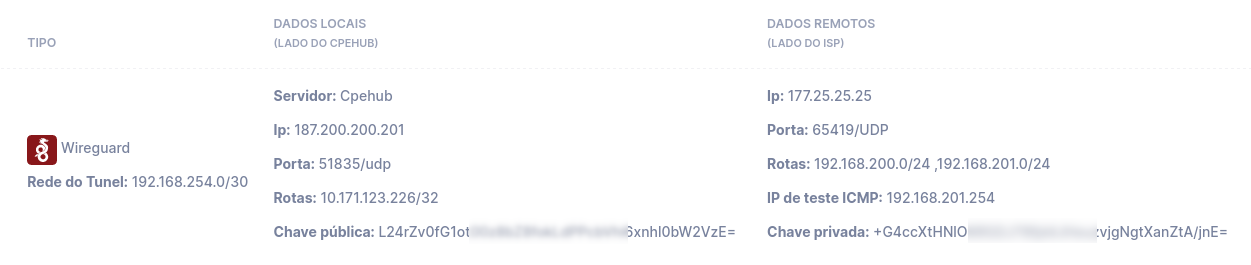
Através da imagem acima, vamos montar uma tabela com as informações que serão necessárias para configuração da VPN em um Mikrotik:
| Variável | Valor | Observação |
|---|---|---|
| IP Remoto | 187.200.200.201 | Lado Cpehub |
| Porta Remota | 51835/udp | Lado Cpehub |
| Chave pública | L24rZv0fG1ot[...]6xnhl0bW2VzE= | Lado Cpehub |
| Rotas remotas | 10.171.123.226/32 | Lado Cpehub |
| Rede Tunel | 192.168.254.0/30 | |
| IP Peer Remoto | 192.168.254.1/30 | Primeiro IP da Rede do Tunel (Lado CPehub) |
| IP Peer ISP | 192.168.254.2/30 | Segundo IP da Rede do Tunel (Lado ISP) |
| Porta Local | 65419/udp | Lado ISP |
| Chave Privada | +G4ccXtHNl[...]jgNgtXanZtA/jnE= | Lado ISP |
Realizando a configuração
1. Acesso ao gerenciamento
Acesse seu equipamento através do Winbox ou interface web
2. Criação da Interface WireGuard
-
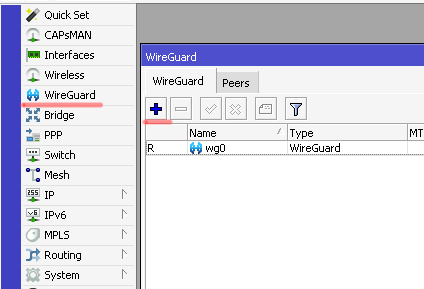
No menu principal, acesse o menu Wireguard.
-
Clique no botão + para adicionar uma nova interface.
-
Na janela de configuração do WireGuard, insira as informações necessárias:
- Name: Dê um nome para a interface, como
wireguard-cpehub. - Listen Port: Informe a
Porta Local(No exemplo acima:65419). - Private Key: Informe a
Chave Privada(No exemplo acima:+G4ccXtHNl[...]jgNgtXanZtA/jnE=).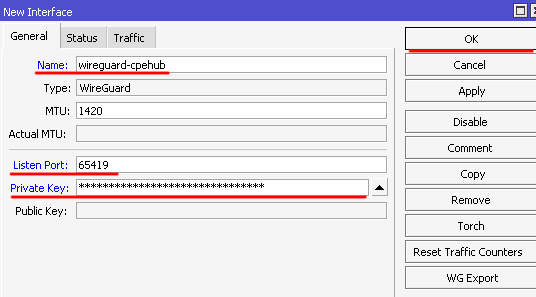
- Name: Dê um nome para a interface, como
-
Clique em Ok
3. Configuração do Peer
-
Acesse a Aba Peers e clique em + para adicionar um peer

-
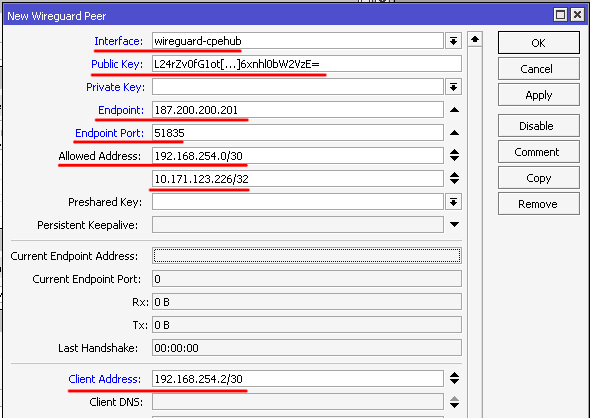
Na janela de configuração do Peer, insira as informações necessárias:
- Interface: Selecione a interface Wireguard criada no passo 1.
- Public Key: Informe a
Chave pública(No exemplo acima:L24rZv0fG1ot[...]6xnhl0bW2VzE=) - Endpoint: Informe o
IP Remoto(No exemplo acima:187.200.200.201). - Endpoint Port: Informe a
Porta Remota(No exemplo acima:51835). - Allowed Address:
- Informe a
Rede Tunel(No exemplo acima:192.168.254.0/30). - Informe todas as redes das
Rotas remotas(No exemplo acima:10.171.123.226/32)
- Informe a
- Client Address: Informe o
IP Peer ISP(No exemplo acima:192.168.254.2/30).
-
Clique em Ok
4. Configuração de Firewall
-
Acesse o menu IP -> Firewall
-
Clique em + para adicionar uma nova regra
-
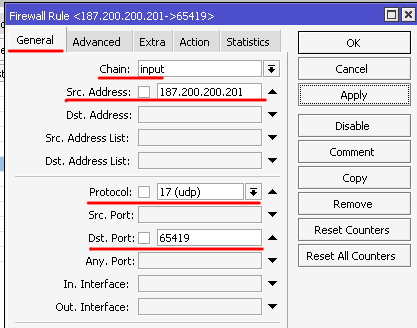
Preencha as informações:
- Chain: input
- Src. Address: Informe o
IP Remoto(No exemplo acima:187.200.200.201). - Protocol: Informe 17 (udp)
- Dst. Port: Informe a
Porta Local(No exemplo acima:65419). - Na aba Action, selecione a Action: accept

-
Clique em Ok
Observação importante: Em alguns cenários, talvez seja necessário criar uma regra permitindo forwarding e/ou masquerade (Nat) para que os equipamentos consigam usar a comunicação via VPN.
5. Configuração de endereços
-
Acesse o menu IP -> Address
-
Clique em + para adicionar um novo endereço
-
Preencha as informações:
- Address: Informe o
IP Peer ISP(No exemplo acima:192.168.254.2/30). - Interface: Informe a interface Wireguard criada anteriormente (No exemplo acima:
wireguard-cpehub).

- Address: Informe o
-
Clique em Ok
6. Configuração de rotas
-
Acesse o menu IP -> Routes
-
Clique em + para adicionar uma nova rota
-
Preencha as informações:
- Dst. Address: Informe a primeira rota das
Rotas remotas(No exemplo acima:10.171.123.226). - Gateway: Informe o
IP Peer Remoto(No exemplo acima:192.168.254.1).
- Dst. Address: Informe a primeira rota das
-
Clique em Ok
-
Repita a etapa 2, 3 e 4 para todas as rotas remotas, utilize sempre o mesmo gateway.
Observação importante: Em alguns cenários, talvez seja necessário criar rotas em outros equipamentos, para que o roteamento dos demais equipamentos conheçam o caminho através da VPN.
7. Validação
Você pode realizar um teste de ICMP para os endereços abaixo:
- IP Peer Remoto: Endereço do IP da VPN no Cpehub/ACS, no exemplo acima 192.168.254.1

- IP do Servidor: Endereço do IP do Cpehub/ACS, no exemplo acima 10.171.123.226 (Veja Rotas lado Cpehub)

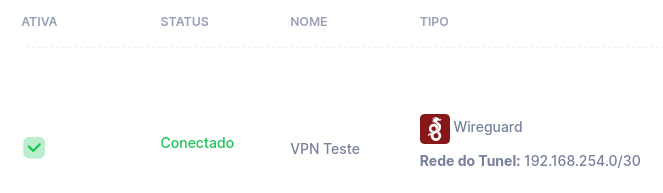
Verifique a página de VPNs, o status da VPN deverá estar como Conectado
8. Conclusão
Após seguir estes passos, o WireGuard deve estar configurado e funcionando. Agora seus equipamentos terão comunicação privada com o servidor Cpehub ou ACS.
Caso tenha qualquer dificuldade, sinta-se a vontade para entrar em contato com nosso suporte